

Lectura guiada
Preparando lectura con voz…
Una declaración mensual deja varias pruebas y cada una responde una pregunta distinta. El acuse confirma que el SAT recibió la declaración. La línea de captura indica cuánto pagar y hasta cuándo. El recibo bancario acredita el pago. Si hubo impuesto a cargo, necesitas conservar toda la cadena.
El ejercicio, periodo, obligación y tipo de declaración deben coincidir en toda la cadena. Una búsqueda de marzo puede mostrar la declaración normal, una complementaria posterior o un pago efectuado en abril.
Elige el servicio según el documento
| Objetivo | Servicio del SAT | Dato necesario |
|---|---|---|
| Recuperar el acuse de una declaración | Reimpresión de acuses | Tipo de declaración y folio. |
| Consultar el estado de declaraciones y pagos | Transacciones de declaraciones y pagos | RFC, ejercicio, periodo y concepto. |
| Presentar o corregir una declaración de persona física | Declaraciones de actividades empresariales, servicios profesionales, arrendamiento e IVA | RFC, Contraseña o e.firma. |
| Presentar o corregir pagos de persona moral | Pagos provisionales o definitivos de personas morales | RFC, Contraseña o e.firma. |
| Obtener una constancia formal | Constancias de declaraciones y pagos | Datos y requisitos del trámite. |
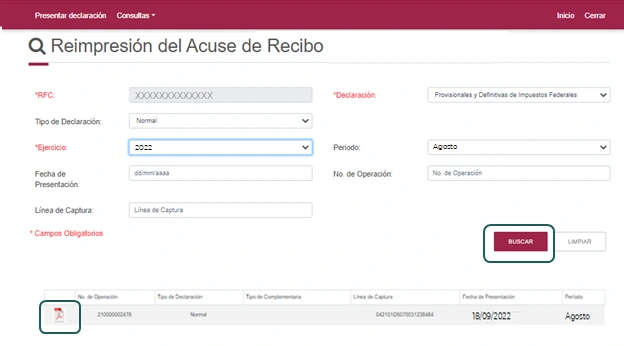
La reimpresión de acuses y la consulta de transacciones admiten Contraseña o e.firma. El SAT indica que la reimpresión requiere seleccionar el tipo de declaración y capturar el folio.
Datos que debes reunir

- RFC, ejercicio, periodo, obligación y tipo de declaración;
- Contraseña o e.firma vigente para entrar al servicio correcto;
- acuse, línea de captura y recibo bancario cuando hubo saldo a cargo;
- folio o número de operación, si está disponible;
No confundas el periodo declarado con la fecha de presentación o pago. Una obligación de marzo normalmente se presenta y paga en abril.
Pasos para consultar la declaración
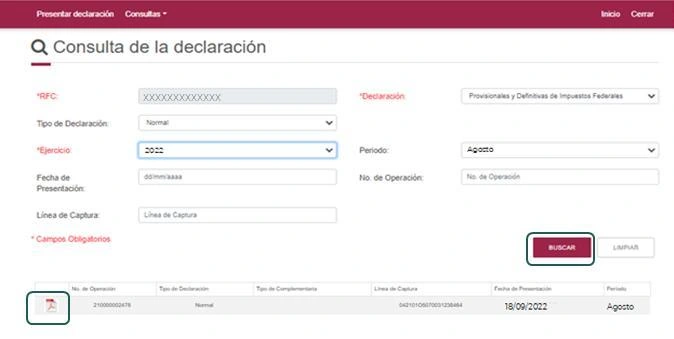
- Entra al servicio oficial que corresponda al documento buscado.
- Inicia sesión con el RFC correcto y el medio de autenticación admitido.
- Selecciona ejercicio, periodo, obligación y tipo de declaración.
- Si usas la reimpresión, captura el folio.
- Comprueba RFC, fecha de presentación, número de operación y concepto.
- Descarga el acuse o imprime el resultado de la consulta.
- Abre el archivo antes de cerrar la sesión y verifica que no sea una vista vacía o de otro periodo.
- Si hubo saldo a cargo, relaciona el acuse con la línea de captura y el recibo bancario.
La consulta de transacciones muestra el número de operación, el número de recibido en el SAT, la fecha de presentación, el concepto, si se trata de pago o declaración, el tipo, el periodo y el ejercicio.
Qué acredita cada documento
| Documento | Qué acredita | Qué debes revisar |
|---|---|---|
| Acuse de recibo | Que la declaración fue recibida por el SAT. | RFC, folio, fecha, ejercicio, periodo, obligación e importe. |
| Línea de captura | La referencia, el importe y la vigencia para pagar. | Importe total, fecha límite y referencia. |
| Recibo bancario | Que la institución recibió el pago. | Línea, número de operación, fecha, llave de pago, importe y medio. |
| Resultado de transacciones | El registro consultable de declaraciones y pagos. | Secuencia de normales, complementarias y pagos. |
| Estado de cuenta | El cargo efectuado en la cuenta bancaria. | Fecha, importe y correspondencia con el recibo. |
El acuse prueba recepción, no pago. El SAT señala que el recibo bancario debe contener línea de captura, número de operación, fecha, llave de pago, importe y medio de presentación.
Línea de captura y recibo bancario

La línea de captura relaciona la obligación presentada con la cantidad que debe cubrirse. Puede pagarse desde el enlace bancario del portal, por banca electrónica con la opción de pago referenciado o en una ventanilla autorizada, según el servicio y el banco.
Paga dentro de la vigencia indicada en el acuse y respeta el horario de recepción del banco. Si la línea venció, no uses la referencia anterior: entra al flujo de la declaración aplicable para determinar la forma correcta de generar una referencia vigente y calcular, en su caso, actualización y recargos.
Después del pago, compara:
- línea de captura;
- importe declarado;
- importe pagado;
- fecha y número de operación;
- llave de pago;
- cargo en el estado de cuenta.
Cómo revisar normales y complementarias
| Registro | Lectura |
|---|---|
| Declaración normal | Primera presentación de la obligación para el periodo. |
| Complementaria | Declaración que modifica, sustituye o agrega una obligación, según la opción elegida. |
| Extemporánea | Declaración presentada después de su plazo. |
| Sin cantidad a pagar | Presentación que no generó línea de captura. |
| Con cantidad a pagar | Presentación que requiere acuse, línea y evidencia bancaria. |
Ordena los movimientos por fecha y conserva todos los acuses. El importe final puede provenir de una complementaria, no de la normal que aparece primero en la carpeta.
Documenta el motivo de cada corrección: CFDI omitido o cancelado, retención, cobro, deducción, error de captura, diferencia bancaria o cambio en el cálculo.
Fechas de presentación
Para los pagos provisionales o definitivos mensuales de los servicios generales para personas físicas y morales, el portal señala el día 17 del mes siguiente al periodo. El decreto de beneficios fiscales del 26 de diciembre de 2013 contempla días hábiles adicionales según el sexto dígito numérico del RFC:
| Sexto dígito numérico | Plazo adicional |
|---|---|
| 1 o 2 | Un día hábil. |
| 3 o 4 | Dos días hábiles. |
| 5 o 6 | Tres días hábiles. |
| 7 u 8 | Cuatro días hábiles. |
| 9 o 0 | Cinco días hábiles. |
No todas las obligaciones siguen la misma fecha. Revisa el régimen, la periodicidad, el tipo de impuesto y la ficha vigente del servicio antes de fijar el vencimiento.
El sexto dígito del RFC puede añadir de 1 a 5 días hábiles
| RFC termina en 9 o 0 | 5 días |
|---|---|
| RFC termina en 7 u 8 | 4 días |
| RFC termina en 5 o 6 | 3 días |
| RFC termina en 3 o 4 | 2 días |
| RFC termina en 1 o 2 | 1 días |
Conciliación con CFDI, bancos y contabilidad
La consulta confirma qué registró el SAT. Para revisar el cálculo, cruza la declaración con:
- CFDI emitidos y sus cancelaciones;
- CFDI recibidos que soportan deducciones o acreditamientos;
- complementos de pago y fecha efectiva de cobro;
- retenciones efectuadas o recibidas;
- estados y conciliaciones bancarias;
- papeles de trabajo de ISR, IVA, IEPS y retenciones;
- declaraciones normales y complementarias del mismo periodo.
Los datos prellenados deben compararse con XML, bancos y soporte contable antes de enviar una corrección.
Problemas frecuentes
| Problema | Revisión inicial | Siguiente acción |
|---|---|---|
| La declaración no aparece | RFC, ejercicio, periodo, obligación, servicio y folio. | Buscar en el flujo correcto y comprobar si fue enviada. |
| Solo aparece la línea de captura | Acuse y resultado de transacciones. | Localizar también la evidencia de presentación. |
| El pago no se refleja | Línea, vigencia, fecha, importe, llave y banco. | Reunir documentos antes de iniciar una aclaración. |
| El importe cambió | Secuencia de normales y complementarias. | Comparar acuses y papeles de trabajo. |
| La obligación no aparece | Constancia de situación fiscal y obligaciones activas. | Corregir el registro fiscal si procede. |
| Hay acuse pero la opinión marca omisión | Obligación exacta, periodo y pago. | Revisar la opinión de cumplimiento y preparar soporte. |
| Existe un requerimiento | Fecha de notificación y plazo. | Reunir acuses y pagos antes de usar el trámite de aclaración. |
Una notificación en Buzón Tributario puede iniciar un plazo. Revisa el documento completo, la fecha y el fundamento antes de responder.
Expediente mensual
La siguiente estructura es un control interno, no un requisito de nombre impuesto por el SAT:
| Carpeta | Contenido |
|---|---|
| `01-cfdi` | XML emitidos, recibidos, cancelados y complementos. |
| `02-bancos` | Estados de cuenta y conciliaciones. |
| `03-calculo` | Papeles de trabajo y revisión contable. |
| `04-sat` | Acuses, líneas de captura y resultados de consulta. |
| `05-pago` | Recibos bancarios y confirmaciones. |
| `06-aclaraciones` | Requerimientos, respuestas, diferencias y seguimiento. |
Nombra los archivos con ejercicio, periodo, obligación y tipo. Por ejemplo: `2026-03-IVA-normal-acuse.pdf` y `2026-03-IVA-pago.pdf`.
Cuándo escalar la revisión
Solicita revisión contable o fiscal si ocurre alguno de estos supuestos:
- la declaración que se consideraba presentada no existe;
- los importes del SAT, CFDI y bancos no coinciden;
- hay complementarias sin papel de trabajo;
- una línea venció o un pago no fue localizado;
- aparecen obligaciones ajenas al régimen registrado;
- la diferencia afecta una devolución, crédito o licitación;
- existe carta invitación, requerimiento o notificación pendiente;
- hay varios periodos omitidos.
No presentes una complementaria ni una aclaración hasta identificar la obligación, el periodo, el dato que cambió y la evidencia que lo sustenta.
Preguntas frecuentes
¿Dónde consulto una declaración mensual presentada?
Usa la reimpresión de acuses si cuentas con el folio. Para conocer el estado y la secuencia de declaraciones o pagos, entra a la consulta de transacciones.
¿El acuse confirma que el impuesto está pagado?
No. Confirma que el SAT recibió la declaración. Si hubo saldo a cargo, verifica también la línea de captura y el recibo bancario.
¿Por qué no aparece la declaración?
Las causas habituales son RFC, ejercicio, periodo, obligación o servicio equivocados; también puede ocurrir que la declaración no se haya enviado. Una complementaria posterior debe rastrearse por su propio folio.
¿Puede corregirse una declaración mensual?
Sí, mediante la opción complementaria que corresponda al caso. La corrección debe basarse en un cálculo revisado y conservar el motivo, los acuses y el pago adicional, si existe.
¿Qué hago si el pago no aparece?
Compara la línea, el recibo bancario, la fecha, el importe, la llave de pago y el estado de cuenta. Si existe requerimiento o impacto en la opinión de cumplimiento, prepara el expediente antes de aclarar.
También puedes consultar la guía de opinión de cumplimiento SAT y el calendario fiscal.
Fuentes oficiales
- SAT: Reimprime tus acuses de declaraciones presentadas.
- SAT: Transacciones de declaraciones y pagos.
- SAT: declaraciones de actividades empresariales, servicios profesionales, arrendamiento e IVA.
- SAT: pagos provisionales o definitivos de personas morales.
- SAT: contribuciones que pueden pagarse con línea de captura.
- SAT: Buzón Tributario.
- SAT: opinión de cumplimiento.
- SAT: aclaración de obligaciones omitidas.